

Description
Download Mercury Messenger – Kostenlose Java‑basierte MSN‑Alternative
Übersicht
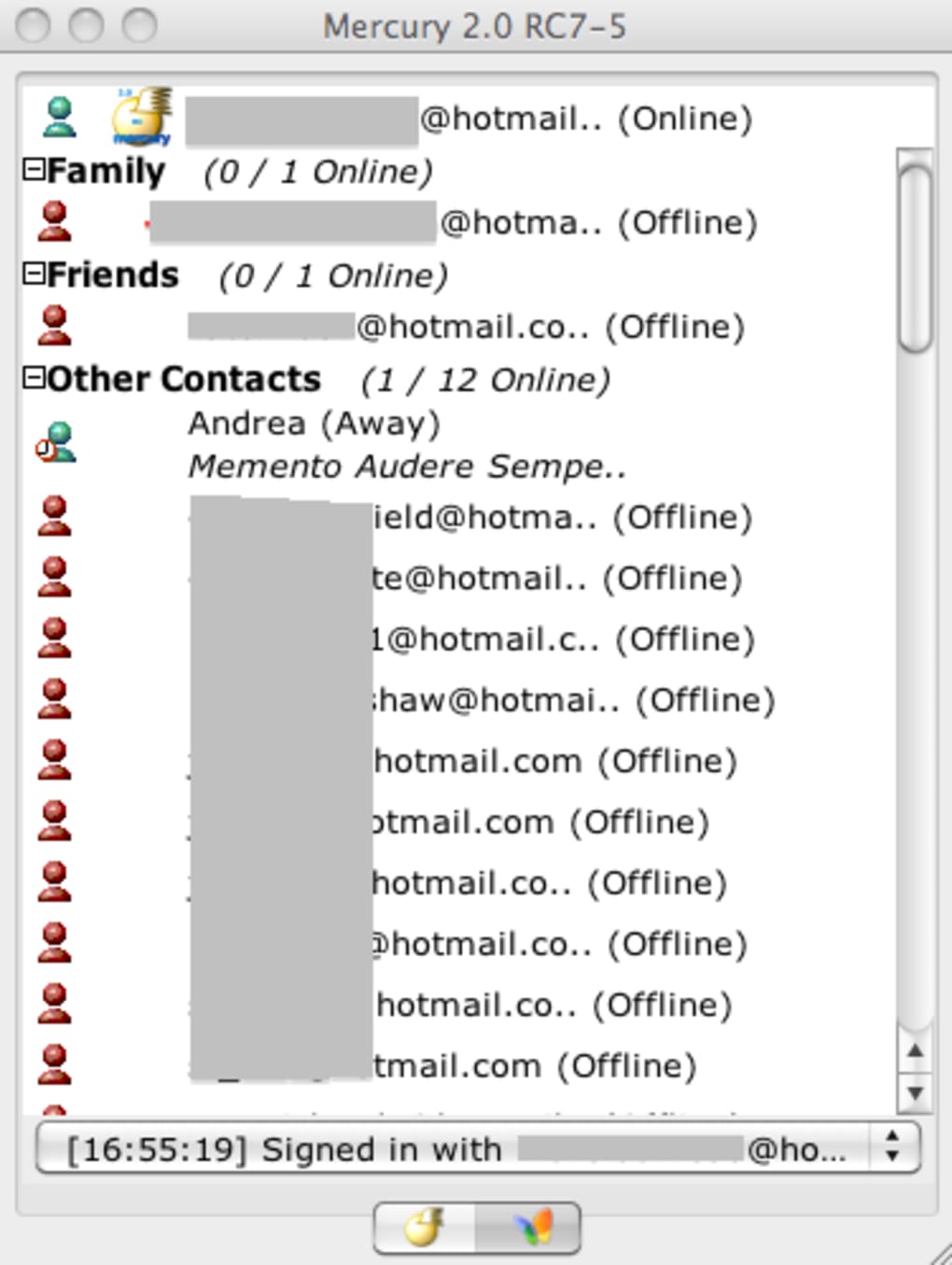
Mercury Messenger ist ein Java‑basierter Instant‑Messaging‑Client, der das klassische Aussehen und Gefühl des ursprünglichen MSN Messenger nachahmt und dabei einige moderne Besonderheiten bietet. Entwickelt als kostenlose Alternative zu Microsofts eingestelltem Dienst, ermöglicht Mercury den Nutzern die Anmeldung mit ihren Windows Live-, Hotmail‑ oder Outlook.com‑Konten und das sofortige Gespräch mit Freunden, Familie oder Kollegen. Obwohl die Anwendung auf der Java‑Plattform basiert, bleibt sie überraschend leichtgewichtig und benötigt nur einen bescheidenen Anteil an RAM und CPU‑Ressourcen, was sie für ältere Hardware oder Low‑Spec‑Laptops geeignet macht. Die Benutzeroberfläche behält das nostalgische Layout von MSN bei – Kontaktliste links, Chat‑Fenster rechts – fügt jedoch ein paar versteckte Highlights wie RSS‑Feed‑Integration, tab‑basierten Mehrfach‑Konten‑Support und Skin‑Funktionen hinzu, mit denen Sie das Aussehen personalisieren können. Während der Client nicht häufig aktualisiert wird, haben seine Stabilität und Funktionsumfang eine kleine, aber treue Community über Jahre hinweg aktiv gehalten. Wenn Sie die Einfachheit des MSN Messenger vermissen, aber dennoch eine sichere, kostenlose und plattformübergreifende Lösung wollen, ist Mercury Messenger einen Versuch wert.
Hauptfunktionen
- Plattformübergreifende Kompatibilität: Läuft auf jedem Betriebssystem mit einer Java Runtime Environment (JRE) – Windows, macOS und Linux.
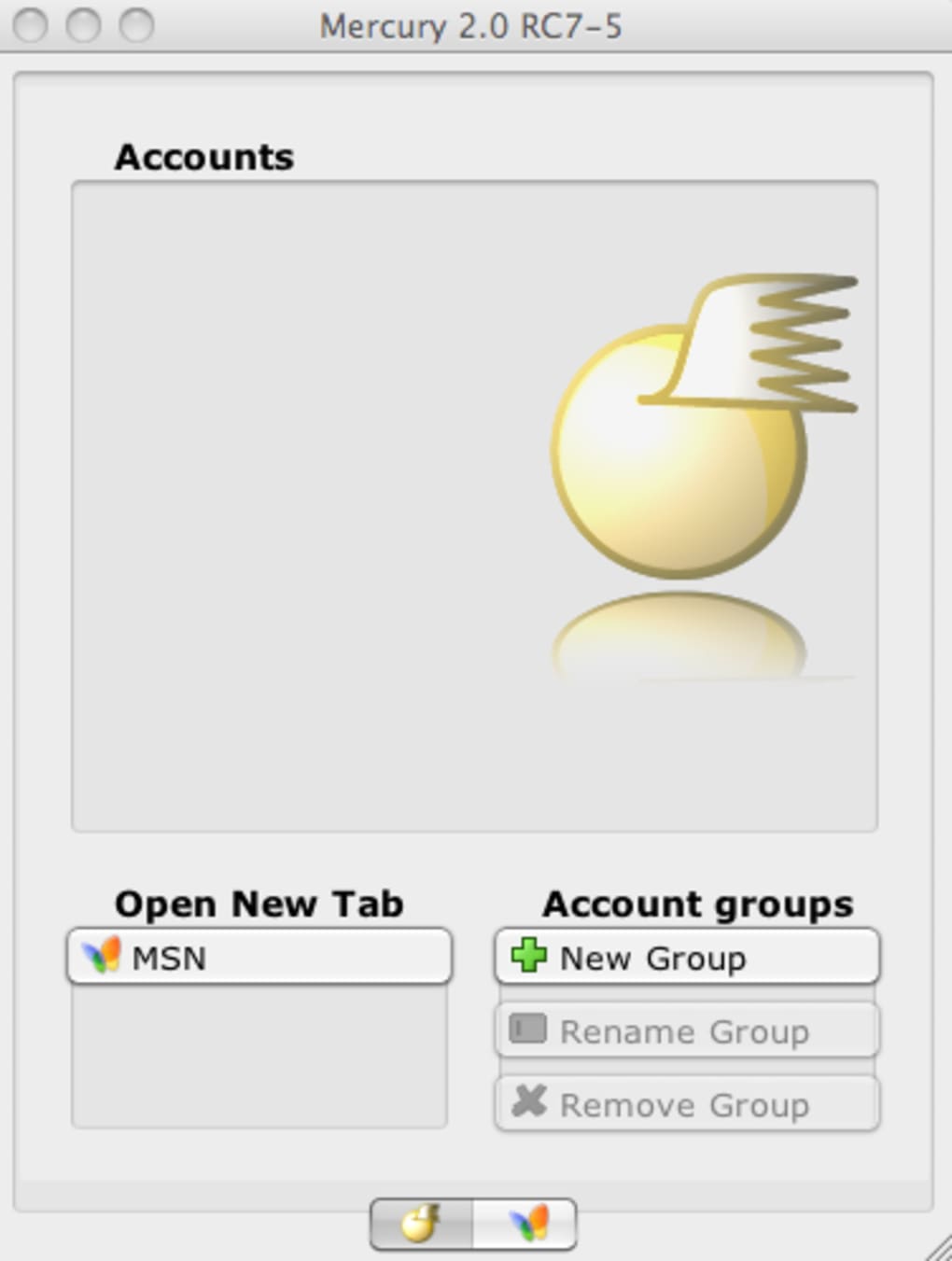
- Mehrfach‑Konten‑Verwaltung: Tab‑basierte Oberfläche ermöglicht das gleichzeitige Angemeldet‑Sein bei mehreren Windows Live‑Konten.
- RSS‑Feed‑Integration: Einzigartig bei Mercury, Sie können RSS‑Feeds direkt im Messenger‑Fenster hinzufügen und anzeigen.
- Standard‑IM‑Funktionen: Sofortnachrichten, Emoticons, Dateien senden und sogar Webcam‑Chats starten – genau wie beim ursprünglichen MSN‑Client.
- Kontaktgruppierung & benutzerdefinierte Skins: Freunde in Gruppen organisieren und herunterladbare Skins für ein frisches visuelles Erlebnis anwenden.
- Leichtgewichtige Java‑Engine: Benötigt nur einen kleinen JRE‑Fußabdruck, wodurch sie schneller startet als viele moderne Chat‑Apps.
- Sichere Anmeldung: Nutzt Microsofts OAuth‑Authentifizierung, sodass Ihre Zugangsdaten nie lokal gespeichert werden.
Installations‑ & Nutzungsanleitung
Die Installation von Mercury Messenger ist unkompliziert, selbst für Nutzer mit wenig technischer Erfahrung. Folgen Sie diesen Schritten, um das Programm herunterzuladen, zu installieren und mit dem Chatten zu beginnen:
- Installer herunterladen: Besuchen Sie die offizielle Mercury Messenger‑Website und klicken Sie den „Download for Windows/macOS/Linux“-Button. Die Datei ist ein komprimiertes
.zip-Archiv, das die ausführbaremercury.jarund eine kurzeREADME.txtenthält. - Java Runtime Environment (JRE) installieren: Falls Sie Java noch nicht installiert haben, laden Sie die neueste JRE von Oracle oder OpenJDK herunter. Mercury benötigt Java 8 oder neuer; die meisten modernen Systeme erfüllen diese Anforderung bereits.
- Archiv extrahieren: Entpacken Sie die heruntergeladene Datei in einen Ordner Ihrer Wahl (z. B.
C:\Program Files\MercuryMessengerunter Windows). Ein zusätzlicher Installations‑Assistent ist nicht nötig. - Programm starten: Doppelklicken Sie auf
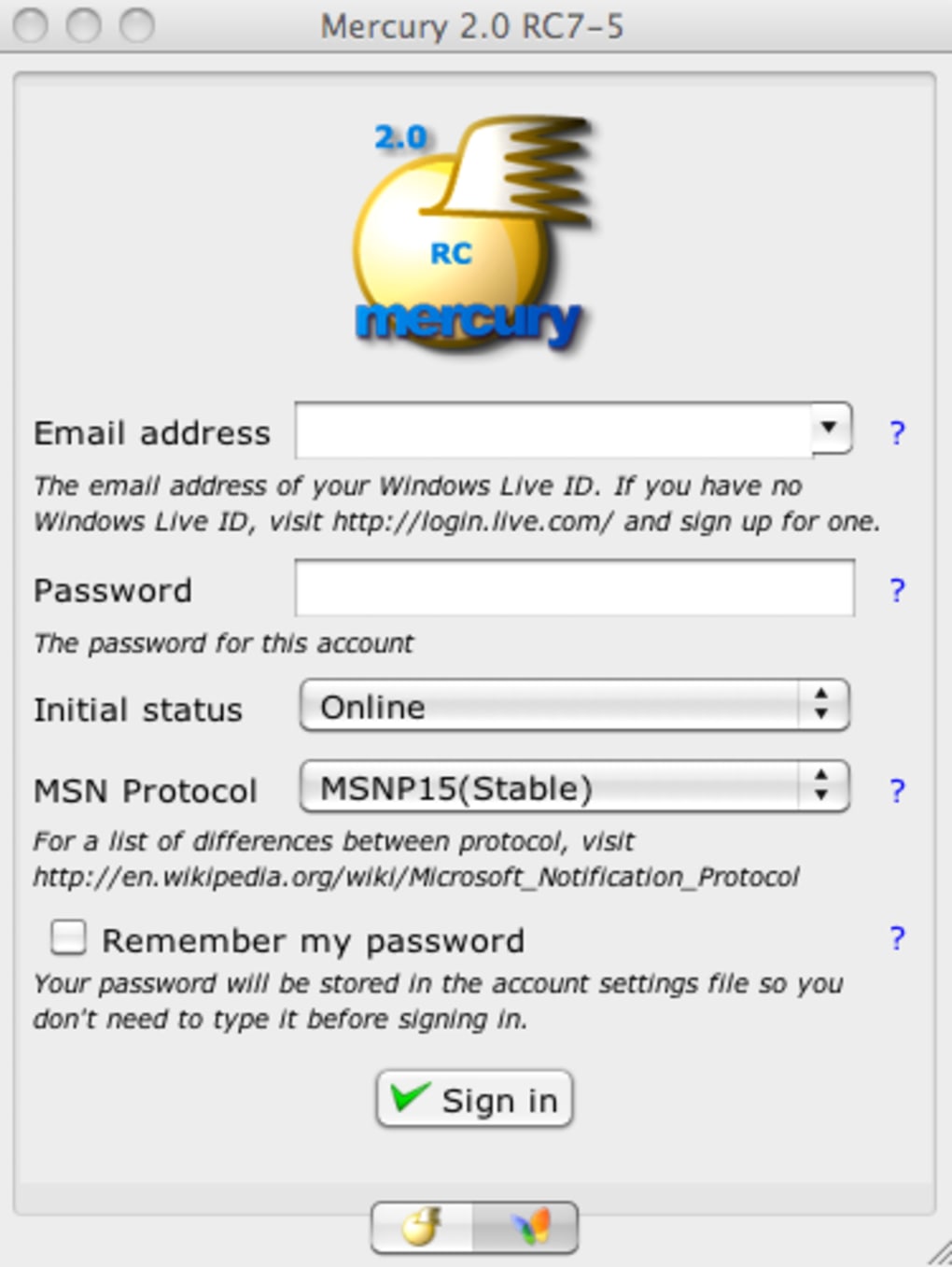
mercury.jaroder führen Sie den Befehljava -jar mercury.jarin einem Terminal/Kommando‑Prompt aus. Der Client öffnet sich mit einem klaren Anmeldebildschirm. - Mit Ihrem Microsoft‑Konto anmelden: Geben Sie Ihre Windows Live-, Hotmail‑ oder Outlook.com‑E‑Mail‑Adresse und Ihr Passwort ein. Mercury nutzt den Microsoft‑OAuth‑Flow, sodass Sie möglicherweise zu einer sicheren Microsoft‑Anmeldeseite weitergeleitet werden, bevor Sie zum Messenger zurückkehren.
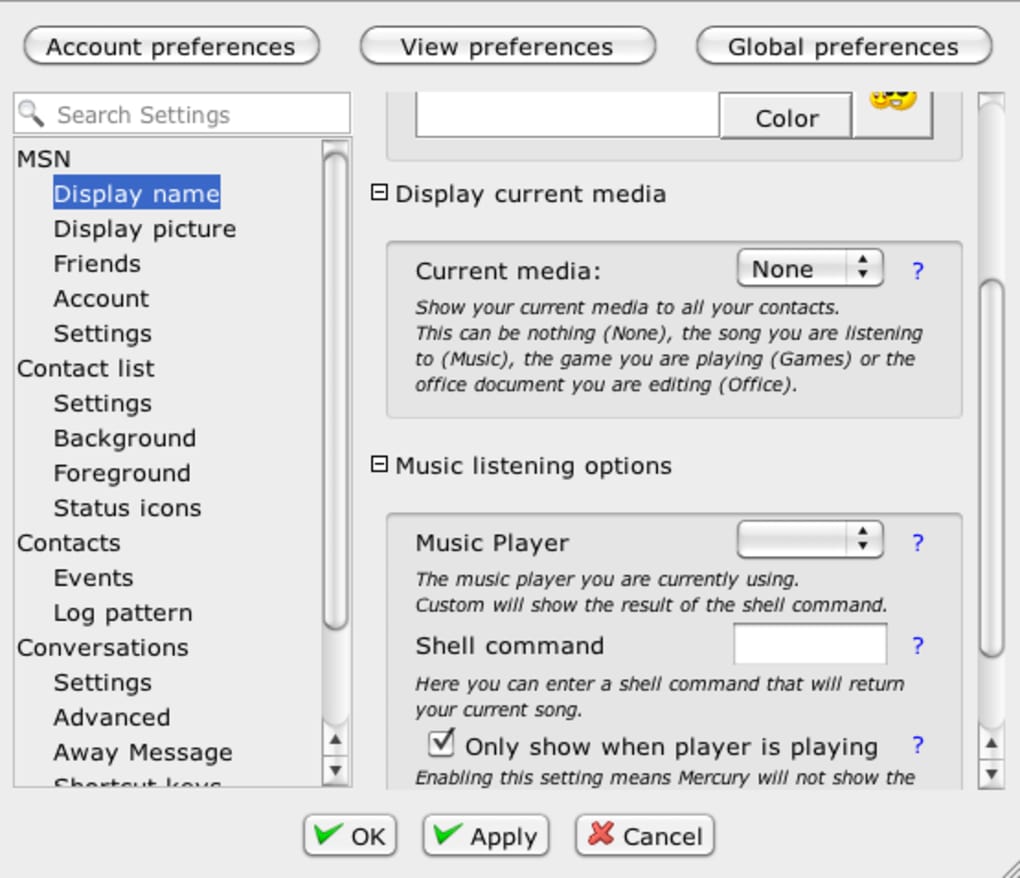
- Einstellungen konfigurieren: Nach dem Anmelden navigieren Sie zum Optionen-Menü. Hier können Sie RSS‑Feeds aktivieren, einen Skin auswählen, Datei‑Transfer‑Verzeichnisse festlegen und Benachrichtigungseinstellungen anpassen.
- Chat starten: Ziehen Sie Kontakte aus Ihrer Liste in den Chat‑Bereich, tippen Sie eine Nachricht und drücken Sie Enter. Sie können auch mit Rechtsklick auf einen Kontakt Dateien senden, eine Webcam‑Sitzung starten oder ihn zu einer benutzerdefinierten Gruppe hinzufügen.
Da Mercury Java‑basiert ist, funktioniert derselbe Installer auf allen gängigen Betriebssystemen. Bei Problemen bietet das Community‑Forum eine Fehlerbehebungs‑Anleitung, die häufige Fehler wie fehlende Java‑Plugins oder Firewall‑Blockaden abdeckt.
Kompatibilität, Vor‑ und Nachteile
Unterstützte Plattformen: Windows 7/8/10/11, macOS 10.12+ (Catalina und neuer) und die gängigen Linux‑Distributionen (Ubuntu, Fedora, Debian) mit einer kompatiblen Java Runtime Environment. Die Java‑Basis stellt sicher, dass Mercury Messenger weiter funktioniert, selbst wenn neue Betriebssysteme erscheinen, solange die JRE unterstützt wird.
Vorteile
- Kostenloser Download und Nutzung – keine versteckten Abonnementgebühren.
- Leichtgewichtig und schneller Start im Vergleich zu schweren Chat‑Suites.
- Einzigartiger RSS‑Feed‑Viewer fügt Ihrem Messenger einen Mini‑Newsreader hinzu.
- Mehrfach‑Konten‑Support über tab‑basierte Oberfläche.
- Hochgradig anpassbar mit von der Community erstellten Skins.
- Sichere OAuth‑Anmeldung bedeutet, dass Anmeldedaten nie lokal gespeichert werden.
Nachteile
- Die Benutzeroberfläche wirkt veraltet und kann für neue Nutzer unintuitiv sein.
- Abhängigkeit von Java, das von manchen als Sicherheitsrisiko angesehen wird, wenn es nicht aktuell gehalten wird.
- Keine nativen mobilen Apps – ausschließlich ein Desktop‑Client.
- Fehlt die neuesten Funktionen moderner Messaging‑Plattformen (z. B. integrierte Videokonferenzen, Sticker).
- Gelegentliche UI‑Fehler, wenn viele Tabs/Konten geöffnet sind.
Häufig gestellte Fragen
Ist Mercury Messenger im Jahr 2025 noch sicher zu verwenden?
Ja. Mercury Messenger nutzt Microsofts OAuth‑Authentifizierung, wodurch Ihr Passwort nie die Mercury‑Server berührt. Die einzige Sicherheitsabhängigkeit ist die Java Runtime Environment, daher ist es wichtig, Java stets aktuell zu halten, um ein sicheres Erlebnis zu gewährleisten.
Kann ich Mercury Messenger auf einem Mac nutzen, ohne Java zu installieren?
Nein. Mercury basiert auf Java, daher ist eine kompatible JRE auf jedem Betriebssystem, einschließlich macOS, erforderlich. Sie können die neueste OpenJDK‑Version kostenlos von der offiziellen Website herunterladen.
Wie füge ich dem Messenger einen RSS‑Feed hinzu?
Öffnen Sie das Optionen-Menü, wählen Sie RSS‑Feeds und klicken Sie auf Neuen Feed hinzufügen. Fügen Sie die Feed‑URL ein (z. B. https://example.com/rss) und geben Sie ihm einen Namen. Der Feed erscheint als neuer Tab, in dem Sie Überschriften ansehen und zum vollständigen Artikel klicken können.
Unterstützt Mercury Messenger Dateiübertragungen größer als 2 GB?
Die Dateigrößenbeschränkung wird vom zugrunde liegenden MSN/Windows Live‑Protokoll festgelegt, das Übertragungen auf etwa 2 GB begrenzt. Für größere Dateien sollten Sie stattdessen einen Cloud‑Speicher‑Link verwenden.
Kann ich Mercury Messenger im portablen Modus von einem USB‑Laufwerk ausführen?
Ja. Da Mercury aus einer einzigen .jar-Datei besteht, können Sie den gesamten extrahierten Ordner auf einen USB‑Stick kopieren, eine portable Java‑Runtime installieren und den Client direkt starten, ohne in die Registry des Host‑PCs zu schreiben.
Endgültiges Urteil & Handlungsaufruf
Mercury Messenger besetzt eine Nische, die nur wenige moderne Apps ansprechen: ein leichtgewichtiges, kostenloses und nostalgisch vertrautes Instant‑Messaging‑Programm, das noch mit Microsofts Legacy‑Netzwerk kommuniziert. Seine herausragenden Funktionen – RSS‑Integration und Mehrfach‑Konten‑Tabs – bieten Mehrwert über einfachen Text‑Chat hinaus. Allerdings können das veraltete UI und die Java‑Abhängigkeit Nutzer abschrecken, die ein schlankes Design oder native mobile Unterstützung priorisieren. Wenn Sie einen sicheren, ausschließlich für den Desktop konzipierten Messenger suchen, der auf Windows, macOS und Linux ohne Abonnement funktioniert, ist Mercury eine solide Wahl. Laden Sie ihn noch heute herunter, wählen Sie einen frischen Skin und entdecken Sie den Charme klassischer Sofortnachrichten wieder.
Klicken Sie hier, um Mercury Messenger kostenlos herunterzuladen und schließen Sie sich der Community von Nutzern an, die immer noch ein einfaches, unprätentiöses Chat‑Erlebnis genießen.
Guides & Tutorials for Mercury Messenger
How to install Mercury Messenger
- Click the Preview / Download button above.
- Once redirected, accept the terms and click Install.
- Wait for the Mercury Messenger download to finish on your device.
How to use Mercury Messenger
This software is primarily used for its core features described above. Open the app after installation to explore its capabilities.
User Reviews for Mercury Messenger 0
No reviews found





.webp)